
퇴근 시간은 다가오는데 엑셀 표에 갑자기 알 수 없는 영어가 뜨며 계산이 안 된 적 있으신가요? 혼자서 원인을 찾느라 귀한 시간을 날리고 야근까지 하게 되면 정말 우울해집니다. 이제 복잡한 엑셀 수식 오류 때문에 혼자 끙끙대지 마세요. 챗GPT에게 화면을 그대로 보여주기만 하면 순식간에 정답을 알려줍니다.
눈 아픈 엑셀 수식 오류, 챗GPT가 대신 찾아줍니다
엑셀을 쓰다 보면 빈칸을 잘못 선택하거나 엉뚱한 글자가 들어가서 엑셀 수식 오류가 날 때가 많습니다. 이걸 사람이 일일이 눈으로 찾으려면 눈도 아프고 시간도 오래 걸립니다. 하지만 똑똑한 인공지능인 챗GPT는 사진을 볼 수 있는 능력이 있어서, 여러분이 틀린 엑셀 화면을 사진으로 찍어서 올려주면 어디가 잘못되었는지 딱 짚어줍니다.
어려운 컴퓨터 용어를 몰라도 이거 왜 안 돼라고 물어보기만 하면 됩니다. 마치 옆자리의 친절한 엑셀 고수 선배처럼 여러분의 상황을 이해하고 정답을 뚝딱 만들어 줍니다. 더 이상 인터넷을 뒤지며 복잡한 엑셀 공부를 할 필요가 없습니다.
캡처 한 번으로 엑셀 수식 오류 해결하는 방법
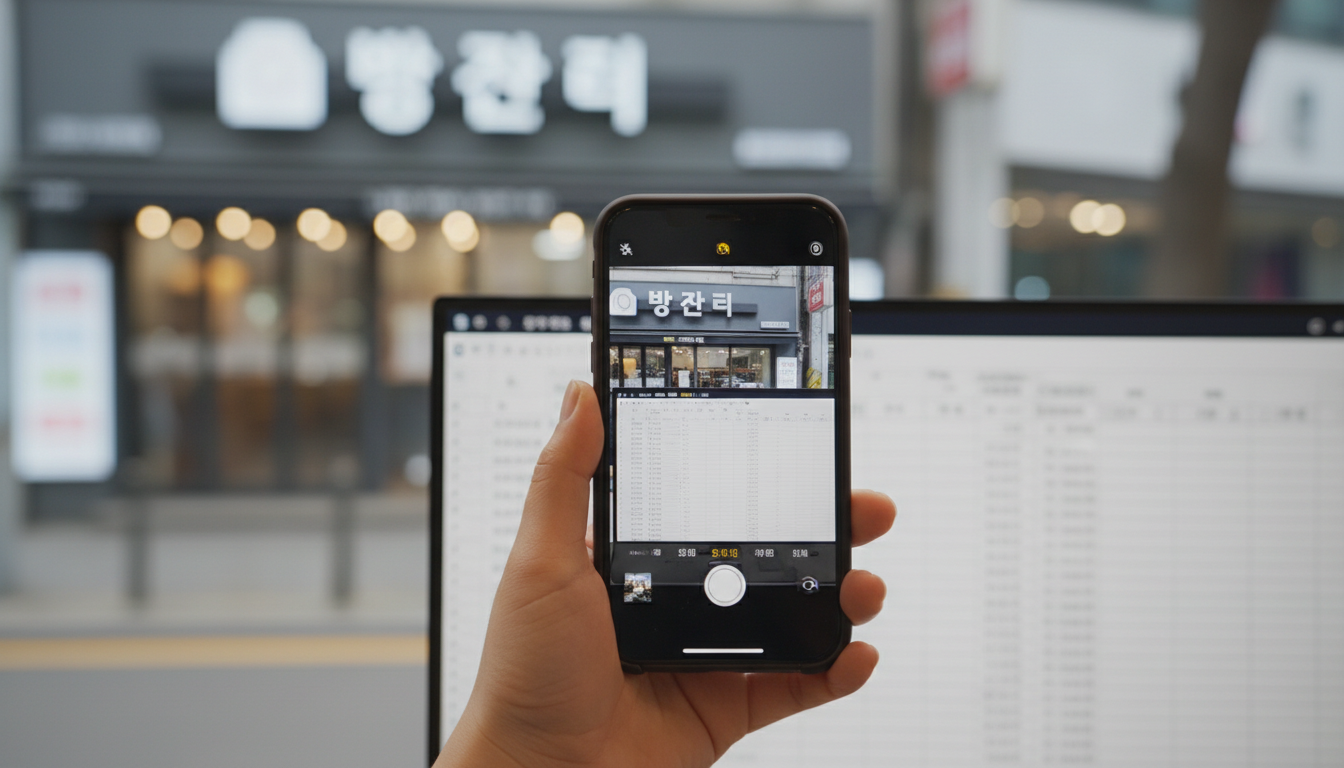
챗GPT를 이용해 문제를 해결하는 방법은 정말 간단합니다. 복잡하게 글자를 입력할 필요 없이 키보드의 화면 캡처 버튼을 누르거나 캡처 도구를 이용해 에러가 난 화면을 그림으로 복사하세요. 그다음 챗GPT 채팅창에 그대로 붙여넣기를 하시면 됩니다.
엑셀 수식 오류를 확실하게 고치려면 아래 표의 순서대로 따라 해 보세요. 그리고 표 아래에 있는 프롬프트를 복사해서 여러분의 상황에 맞게 빈칸만 채워 넣으시면 완벽합니다.
| 단계 | 따라하기 쉬운 행동 순서 |
|---|---|
| 1단계 | 에러가 난 엑셀 화면과 위쪽 수식 입력줄이 다 보이게 캡처하기 |
| 2단계 | 챗GPT 채팅창에 캡처한 이미지를 붙여넣기 (Ctrl + V) |
| 3단계 | 아래의 프롬프트를 복사해서 채팅창에 붙여넣고 전송하기 |
| 4단계 | 챗GPT가 알려주는 올바른 수식을 복사해서 내 엑셀에 붙여넣기 |
📋 이대로 복사해서 써보세요
첨부한 이미지 파일은 내가 지금 작업하고 있는 엑셀 화면이야.
지금 [셀 이름, 예: C5 셀]에서 계산을 하려고 하는데 자꾸 에러가 나고 있어.

내가 하려는 작업은 다음과 같아:
[어떤 계산을 하고 싶은지 설명, 예: A열의 상품 가격과 B열의 판매 수량을 곱해서 총액을 구하고 싶어]

사진을 보고 왜 에러가 났는지 아주 쉬운 말로 원인을 알려줘.
그리고 내가 엑셀 빈칸에 그냥 복사해서 붙여넣기만 하면 바로 해결될 수 있도록, 정확하게 완성된 정답 수식 하나만 만들어줘.
챗GPT에게 질문할 때 꼭 기억해야 할 꿀팁
질문을 할 때는 사진에 맨 위쪽 알파벳과 맨 왼쪽 숫자가 무조건 같이 찍히도록 넓게 화면을 잡으세요. A, B, C와 1, 2, 3이 보여야 챗GPT가 정확한 위치를 파악하고 알맞은 수식을 만들어 줄 수 있습니다.
또한 회사 기밀이나 고객의 개인정보가 들어있는 엑셀 파일이라면 주의가 필요합니다. 캡처 화면을 올리기 전에 중요한 이름이나 전화번호는 지우거나 검은색으로 칠해서 가려주셔야 합니다. 이 두 가지만 지키면 엑셀 수식 오류를 단 10초 만에 고치고 바로 퇴근 준비를 하실 수 있습니다.

핵심 요약
- 알파벳과 숫자가 보이게 캡처
- 에러 화면 붙여넣고 프롬프트 전송
- 복붙 가능한 정답 수식 바로 획득
- 중요한 개인정보와 기밀은 가리기
답글 남기기